
印刷機をコンピューターに接続する方法は?
伝言を残す

印刷機をコンピューターに接続することは、シームレスなドキュメントと画像の再現を可能にする基本的なプロセスです。信頼できる印刷機サプライヤーとして、私たちはスムーズな接続の重要性を理解し、プロセスを案内するためにここにいます。このブログ投稿では、印刷機をコンピューターに接続する方法に関する包括的なガイドを提供し、さまざまな種類の接続とトラブルシューティングのヒントをカバーします。
印刷機の種類
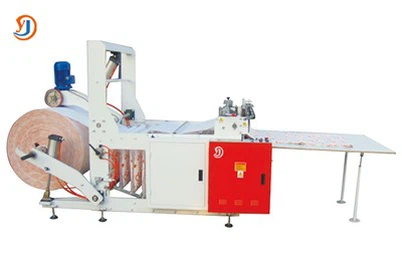
接続プロセスを掘り下げる前に、利用可能なさまざまな種類の印刷機を理解することが不可欠です。当社では、幅広い高品質の印刷機を提供しています。シャフトレス印刷機、フレックスグラフィック印刷MCHINE、 そしてダブルデッキ印刷機。各タイプには、独自の機能と接続要件があります。
シャフトレス印刷機は、高精度の印刷と高度な自動化で知られています。それらは大規模な印刷操作に適しており、多くの場合、コンピューターへの安定した高速接続が必要です。
フレックスグラフィー印刷機は、プラスチック、紙、段ボールなどの柔軟な材料の印刷に一般的に使用されています。これらは汎用性が高く、モデルに応じてさまざまな方法を使用してコンピューターに接続できます。
ダブルデッキ印刷機は、両側に同時に印刷するという利点を提供し、生産性が向上します。これらのマシンをコンピューターに接続するには、データ転送要件を慎重に検討する必要があります。
接続方法
印刷機をコンピューターに接続する方法はいくつかあり、選択はプリンターの種類、コンピューターのオペレーティングシステム、および特定のニーズに依存します。
USB接続
USB(Universal Serial Bus)は、印刷機をコンピューターに接続する最も一般的で簡単な方法の1つです。これがあなたがそれを行う方法です:
- 互換性を確認してください:印刷機とコンピューターに互換性のあるUSBポートがあることを確認してください。ほとんどの最新のプリンターとコンピューターは、USB 2.0またはUSB 3.0をサポートしています。
- ケーブルを接続します:USBケーブルの一方の端をプリンタのUSBポートに差し込み、もう一方の端をコンピューターの使用可能なUSBポートに差し込みます。
- ドライバーをインストールします:プリンターが接続されたら、コンピューターは自動的に検出し、必要なドライバーをインストールするように求められます。そうでない場合は、プリンターメーカーのWebサイトから最新のドライバーをダウンロードできます。インストール手順に注意してください。
- 接続をテストします:ドライバーがインストールされたら、コンピューターにドキュメントまたは画像を開き、[印刷]ダイアログボックスからプリンターを選択します。 [印刷]をクリックして、接続をテストします。
wi -fi接続
Wi -Fi接続を使用すると、コンピューターからワイヤレスで印刷でき、柔軟性と利便性を高めます。これがプロセスです:
- プリンターでwi -fiを有効にします:プリンターをオンにして、Wi -Fi設定メニューに移動します。家庭またはオフィスWi -fiネットワークを選択し、必要に応じてパスワードを入力します。
- コンピューターを構成します:コンピューターでは、Wi -fiが有効になっていることを確認してください。コントロールパネルまたは設定を開き、「プリンターとスキャナー」または「デバイス」セクションに移動します。 [プリンターまたはスキャナーを追加]をクリックし、指示に従ってWi -fi -enabledプリンターを検索して追加します。
- ドライバーをインストールします:USB接続と同様に、プリンタードライバーをインストールする必要がある場合があります。メーカーのWebサイトからダウンロードして、コンピューターにインストールしてください。
- 接続をテストします:テストページを印刷して、Wi -Fi接続が正しく機能していることを確認します。
イーサネット接続
イーサネット接続は、複数のコンピューターが同じプリンターにアクセスする必要があるオフィス環境に適しています。安定した高速接続を提供します。
- ケーブルを接続します:イーサネットケーブルの一方の端をプリンターのイーサネットポートに差し込み、もう一方の端をネットワークスイッチまたはルーターに差し込みます。
- プリンターを構成します:コンピューターのWebブラウザーにIPアドレスを入力して、プリンターのWebインターフェイスにアクセスします。ネットワーク設定に移動し、プリンターを構成してIPアドレスを自動的に(DHCP)取得するか、静的IPアドレスを設定します。
- プリンターをコンピューターに追加します:コンピューターで、コントロールパネルまたは設定を開き、「プリンターとスキャナー」または「デバイス」セクションに移動します。 [プリンターまたはスキャナーを追加]をクリックし、イーサネットと接続されたプリンターを検索します。プロンプトに従って追加します。
- ドライバーをインストールします:上記のようにプリンタードライバーをダウンロードしてインストールします。
- 接続をテストします:イーサネット接続が機能していることを確認するために、ドキュメントを印刷します。
トラブルシューティング
適切な接続方法があっても、いくつかの問題に遭遇する可能性があります。いくつかの一般的な問題と解決策は次のとおりです。
- プリンターは検出されません:コンピューターがプリンターを検出しない場合は、ケーブル接続を確認し、プリンターがオンになっていることを確認し、プリンターとコンピューターの両方を再起動してみてください。また、ドライバーを再インストールする必要がある場合があります。
- 品質の問題を印刷します:印刷品質の低下は、低インクカートリッジ、誤ったプリンター設定、ドライバーの問題など、さまざまな要因によって引き起こされる可能性があります。インクレベルを確認し、プリンター設定を調整し、ドライバーを更新します。
- 接続の問題:Wi -fiまたはイーサネット接続を使用していて、接続の問題が発生している場合は、プリンターとコンピューターの両方のネットワーク設定を確認してください。 Wi -Fiパスワードが正しいか、イーサネットケーブルが適切に接続されていることを確認してください。
メンテナンスと最適化
印刷機とコンピューターの間の長続きする効率的な接続を確保するには、定期的なメンテナンスと最適化を実行することが重要です。


- ドライバーを最新の状態に保ちます:ドライバーの更新については、プリンターメーカーのウェブサイトを定期的に確認してください。更新されたドライバーは、パフォーマンスを改善し、バグを修正し、新しい機能を追加できます。
- プリンターを掃除します:ほこりや破片は、プリンターの時間の経過とともに蓄積し、そのパフォーマンスに影響を与えます。メーカーの指示に従って、定期的にプリンターを掃除してください。
- 設定を最適化します:印刷のニーズに応じてプリンター設定を調整します。たとえば、ドラフトドキュメントを印刷している場合は、インクまたはトナーを保存するための低品質設定を選択できます。
結論
印刷機をコンピューターに接続することは、効率的で高品質の印刷を確保するための重要なステップです。適切な接続方法を選択し、適切なインストール手順に従って、発生した問題のトラブルシューティングを行うことにより、シームレスな印刷体験を楽しむことができます。
大手印刷機のサプライヤーとして、私たちはあなたに最高の製品とサポートを提供することを約束しています。印刷機をコンピューターに接続することについて質問がある場合、または新しいプリンターの購入に興味がある場合は、お気軽にお問い合わせください。私たちはあなたの印刷のニーズについて話し合い、あなたが完璧なソリューションを見つけるのを助けることを楽しみにしています。
参照
- プリンターメーカーのユーザーマニュアル
- コンピューターオペレーティングシステムのドキュメント
- 印刷技術と接続に関するオンラインリソース