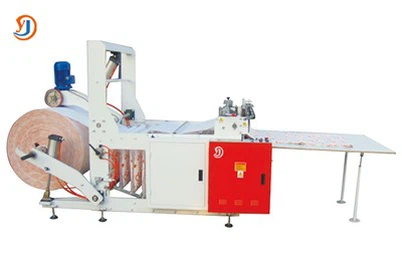

印刷機に印刷するための言語を設定する方法は?
伝言を残す

ちょっと、そこ!印刷機のサプライヤーとして、私はしばしば印刷機に印刷するために言語を設定する方法について尋ねられます。それは困難な作業のように思えるかもしれませんが、実際にはあなたが思うほど複雑ではありません。このブログでは、プロセス全体を段階的に説明しますので、すぐに必要な言語で印刷機を稼働させることができます。
まず最初に、私たちが提供する印刷機の種類について話しましょう。私たちはそれらを含む幅広い範囲を持っていますフレックスグラフィック印刷MCHINE、シャフトレス印刷機、そしてダブルデッキ印刷機。これらの各マシンには独自の機能と機能がありますが、印刷言語を設定するプロセスは、一般的に全面的に似ています。
ステップ1:マシンの言語設定を確認します
印刷用の言語を設定する最初のステップは、言語設定でマシンの構築されたマシンを確認することです。ほとんどの最新の印刷機には、コントロールパネルまたは言語を含むさまざまな設定を管理できるインターフェイスが付属しています。
これらの設定にアクセスするには、印刷機をオンにし、コントロールパネルの「設定」または「メニュー」ボタンを探します。見つけたら、ボタンを押して、「言語」オプションが見つかるまでメニューをナビゲートします。これは、「システム設定」や「一般設定」などのサブメニューの下にリストされる場合があります。
「言語」オプションを選択すると、通常、利用可能な言語のリストが表示されます。リストをスクロールして、印刷に使用する言語を選択します。一部のマシンでは、「OK」または「Enter」ボタンを押して選択を確認する必要がある場合があります。
ステップ2:ソフトウェアとファームウェアの考慮事項
場合によっては、印刷機の言語設定は、その上にインストールされているソフトウェアまたはファームウェアによって制御される場合があります。コンピューターを使用して印刷機に接続する場合は、コンピューターのプリンタードライバーソフトウェアも正しい言語に設定されていることを確認してください。
コンピューターのプリンタードライバーの言語設定を確認して変更するには:
- Windows用:「コントロールパネル」に移動し、「デバイスとプリンター」を選択します。右 - 印刷機のアイコンをクリックして、「プリンタープロパティ」を選択します。 「一般」または「高度」タブを探してください。言語を設定するオプションがあるはずです。
- Mac用:「システム設定」を開き、「プリンターとスキャナー」をクリックします。印刷機を選択し、[オプションと供給]ボタンをクリックします。次に、関連するセクションで言語設定を探します。
また、プリンターのファームウェアを維持することをお勧めします。時々、ソフトウェアの更新は、新しい言語サポートを追加したり、言語設定に関連する問題を修正したりすることがあります。通常、メーカーのウェブサイトで印刷機の最新のファームウェアを見つけることができます。提供された指示に従って更新をダウンロードしてインストールします。
ステップ3:フォントと文字セットのサポート
マシンの設定とコンピューターに言語を設定したら(該当する場合)、マシンが選択した言語に必要なフォントと文字セットをサポートすることを確認する必要があります。


異なる言語では、異なるアルファベット、文字、および記号を使用します。たとえば、中国語、日本、韓国語などの言語は、特定のフォントを必要とする複雑な文字セットを使用します。印刷機に必要なフォントがインストールされているかどうかを確認してください。一部のマシンには、一般的なフォントの事前にインストールされたセットが付属していますが、より少ない言語では、追加のフォントをインストールする必要がある場合があります。
印刷機に新しいフォントをインストールするには:
- マシンにUSBポートまたはネットワーク接続があるかどうかを確認してください。インターネットから必要なフォントをダウンロードし(信頼できるソースからのものであることを確認してください)、USBドライブまたはネットワーク上でマシンに転送できます。
- 一部のマシンには、フォント管理システムに組み込まれている場合があります。このシステムを使用して、印刷に使用するフォントを追加、削除、または選択できます。
ステップ4:印刷をテストします
上記の手順を完了した後、印刷をテストする時が来ました。コンピューターで選択した言語で簡単なドキュメントを作成します。これは、短いテキスト段落またはその言語にテキストを含むサンプル画像である可能性があります。
印刷のためにドキュメントを印刷機に送信します。すべてが正しく設定されている場合、テキストは選択した言語で明確かつ正確に印刷する必要があります。文字化け文字やフォント表示の誤った問題などの問題に気付いた場合は、戻って二重にしてください - 言語、フォント、ソフトウェアの設定を確認してください。
ステップ5:トラブルシューティング
まだ印刷用の言語の設定に問題がある場合は、いくつかの一般的な問題とその解決策を次に示します。
- 言語オプションがありません:必要な言語が機械の使用可能な言語にリストされていない場合、マシンがその言語をネイティブにサポートしていないためかもしれません。機械のマニュアルを確認するか、メーカーのサポートチームに連絡して、目的の言語のサポートを追加する方法があるかどうかを確認してください。
- 誤ったフォントディスプレイ:これは、フォントのサポートが不足しているためかもしれません。さまざまなフォントをインストールするか、マシンのファームウェアを更新して、問題を解決するかどうかを確認してください。
- 印刷エラー:印刷中にエラーメッセージが表示されている場合、コンピューターと印刷機の間の通信の問題に関連している可能性があります。接続ケーブルを確認し、プリンターがコンピューターに適切にインストールされていることを確認し、コンピューターと印刷機の両方を再起動してみてください。
言語設定が重要な理由
正しい印刷言語を設定することがなぜそんなに重要なのか疑問に思うかもしれません。まあ、企業にとっては、大きな影響を与える可能性があります。マーケティング資料、製品ラベル、または国際的な視聴者向けのドキュメントを印刷する場合、適切な言語を使用して、顧客を尊重し、ニーズを理解していることがわかります。また、ブランドのプロ意識と信頼性を高めることもできます。
ホームユーザーの場合、正しい言語を設定すると、印刷機の使用が容易になります。コントロールパネルの指示をよりよく理解することができ、印刷された出力はより正確で読みやすくなります。
結論
印刷機に印刷するための言語を設定することは、上記の手順に従う場合、比較的簡単なプロセスです。マシンの言語設定、ソフトウェアとファームウェアの管理、フォントとキャラクターセットのサポートの確保、印刷のテスト、問題のトラブルシューティングにより、選択した言語でマシンを印刷することができます。
新しい印刷機の市場にいる場合、または現在の印刷機に問題がある場合は、お気軽にお問い合わせください。私たちはあなたがあなたのニーズに最適な印刷ソリューションを見つけ、あなたが遭遇するかもしれない技術的な問題を支援するのを手伝うためにここにいます。それがあるかどうかフレックスグラフィック印刷MCHINE、シャフトレス印刷機、またはダブルデッキ印刷機、私たちはあなたをカバーしています。
当社の製品について詳しく知りたい場合や、印刷言語の設定や印刷機のその他の側面に関する質問がある場合は、お気軽にお問い合わせください。私たちはあなたとチャットをして、あなたがあなたの印刷要件に対して正しい決定をするのを手伝いたいです。印刷プロジェクトを素晴らしいスタートに導きましょう!
参照
- 印刷機のメーカーマニュアル
- 印刷機のソフトウェアドキュメント
- WindowsおよびMacオペレーティングシステムガイド