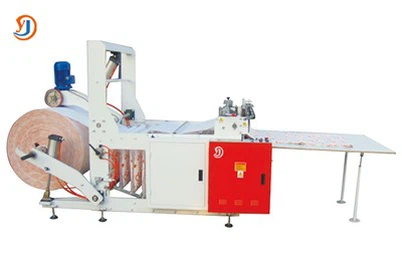

ダブルデッキ印刷機のソフトウェアをアップグレードする方法は?
伝言を残す

ダブルデッキ印刷機のソフトウェアをアップグレードすることは、パフォーマンス、効率性、および機能を大幅に向上させることができる重要なプロセスです。のサプライヤーとしてダブルデッキ印刷機、ソフトウェアを上げてから日付を維持することの重要性を理解しています。このブログでは、ダブルデッキ印刷機のソフトウェアをアップグレードするための手順をガイドします。
ソフトウェアのアップグレードの必要性を理解する
アップグレードプロセスに飛び込む前に、ダブルデッキ印刷機のソフトウェアをアップグレードする必要がある理由を理解することが不可欠です。まず、ソフトウェアのアップグレードにはバグ修正が伴うことがよくあります。時間が経つにつれて、ソフトウェアは印刷品質に影響を与える可能性のあるグリッチに遭遇したり、マシンに誤動作を起こす可能性があります。アップグレードすることにより、これらのバグを排除し、スムーズな動作を確保できます。
第二に、新しいソフトウェアバージョンは通常、拡張機能を提供します。たとえば、より良いカラー管理を提供し、より正確で活気のあるプリントを可能にする可能性があります。また、自動化機能の改善を導入し、手動介入の必要性を減らし、生産性を向上させることもできます。
第三に、セキュリティは今日のデジタル時代の大きな関心事です。ソフトウェアのアップグレードは、セキュリティの脆弱性にパッチを当てることができ、潜在的なサイバーからマシンを保護することができます。これは、印刷操作を混乱させたり、機密データを妥協したりする可能性があります。
プリ - アップグレード準備
- 新しいソフトウェアバージョンを調査します:まず、インストールする予定の新しいソフトウェアバージョンを徹底的に調査します。ソフトウェア開発者が提供するリリースノートを確認してください。これらのメモでは、新機能、バグ修正、およびシステム要件について詳しく説明します。ダブルデッキ印刷機が、ハードウェア仕様やオペレーティングシステムの互換性など、必要なすべての要件を満たしていることを確認してください。
- データをバックアップします:ソフトウェアのアップグレードを実行する前に、すべての重要なデータをバックアップすることが重要です。これには、印刷設定、ジョブテンプレート、および作成したその他のカスタム構成が含まれます。この目的のために、外部ハードドライブまたはクラウドベースのストレージソリューションを使用できます。バックアップを使用すると、アップグレードプロセス中に何かがうまくいかない場合に備えて、データを復元できるようになります。
- 既存のハードウェアと周辺機器との互換性を確認してください:新しいソフトウェアバージョンが、ダブルデッキ印刷機のすべてのハードウェアコンポーネントと、スキャナーやバーコードリーダーなどの接続された周辺機器と互換性があることを確認してください。互換性のないソフトウェア - ハードウェアの組み合わせは、パフォーマンスの問題やハードウェアの損傷につながる可能性があります。
アップグレードプロセス
- ソフトウェアをダウンロードします:アップグレードの準備を完了したら、ソフトウェア開発者の公式Webサイトにアクセスして、新しいソフトウェアバージョンをダウンロードします。ダブルデッキ印刷機モデルの正しいバージョンをダウンロードしてください。一部のソフトウェアでは、ダウンロードプロセス中にアカウントを作成するか、プロダクトキーを入力する必要がある場合があります。
- ソフトウェアをインストールします:ダウンロードが完了したら、インストールウィザードを実行します。 on-画面の指示を注意深くフォローしてください。ソフトウェアのサイズとマシンの速度に応じて、インストールプロセスには時間がかかる場合があります。インストール中、ウィザードはマシンの再起動を促す場合があります。必要に応じてこれらの指示に従ってください。
- ソフトウェアを構成します:インストールが終了したら、特定の印刷ニーズに合わせてソフトウェアを構成する必要があります。これには、印刷解像度、紙のサイズ、色管理など、プリンター設定の設定が含まれる場合があります。また、以前に裏付けられたデータ(印刷テンプレートやカスタム設定など)をインポートすることもできます。
投稿 - アップグレードテスト
- 基本的な機能テスト:ソフトウェアがインストールされて構成されたら、基本的な機能テストを実行します。テストページを印刷して、マシンが正しく印刷されているかどうかを確認します。アライメント、色の精度、テキストの品質を確認してください。給餌紙やインクの分布など、マシンのすべての基本機能が適切に機能していることを確認してください。
- 高度な機能テスト:新しいソフトウェアバージョンに高度な機能が付属している場合は、これらの機能を徹底的にテストします。たとえば、新しいカラー管理システムがある場合は、いくつかの色を印刷して、豊富な画像を印刷し、結果を以前のソフトウェアバージョンと比較してください。自動化機能が改善された場合は、テストジョブを作成し、マシンが自動的に実行され、新しい機能が予想どおりに機能しているかどうかを確認します。
- 安定性テスト:その安定性をテストするために、長期間マシンを実行します。エラーメッセージまたは予期しない動作については、マシンを監視します。問題が発生した場合は、ソフトウェアのドキュメントを参照するか、ソフトウェア開発者のサポートチームにお問い合わせください。
一般的なアップグレードの問題のトラブルシューティング
- インストールエラー:「ファイルが見つかっていない」や「インストール障害」などのインストールエラーが発生した場合は、エラーメッセージを注意深く確認してください。それは問題についての手がかりを提供するかもしれません。マシンを再起動し、インストールウィザードを再度実行してみてください。問題が続く場合は、さらなる支援についてソフトウェア開発者のサポートチームに連絡してください。
- 互換性の問題:新しいソフトウェアバージョンがハードウェアや周辺機器と互換性がない場合は、ハードウェアドライバーを更新する必要がある場合があります。ハードウェアコンポーネントのメーカーのWebサイトにアクセスして、最新のドライバーをダウンロードしてください。互換性の問題を解決できない場合は、ソフトウェアのダウングレードまたはハードウェアのアップグレードを検討する必要がある場合があります。
- パフォーマンスの劣化:アップグレード後にダブルデッキ印刷機のパフォーマンスが低下していることに気付いた場合は、システムリソースを確認してください。新しいソフトウェアバージョンには、前のソフトウェアバージョンよりも多くのリソースが必要になる場合があります。マシンで実行されている不要なプログラムを閉じたり、RAMを追加するなど、マシンのハードウェアをアップグレードしてみてください。
他の印刷機と比較します
また、ダブルデッキ印刷機のソフトウェアアップグレードプロセスを他の種類の印刷機と比較することも興味深いです。シャフトレス印刷機そしてフレックスグラフィック印刷MCHINE。
シャフトレス印刷機は、高度なモーション制御システムにより、多くの場合、より複雑なソフトウェアを備えています。これらのマシンのソフトウェアアップグレードプロセスには、マシンの内部ワーキングに関する詳細な知識が必要になる場合があります。ただし、アップグレードの準備、アップグレードプロセス、およびポストアップグレードテストの基本原則は同様です。


一方、フレックスグラフィー印刷機は、さまざまな柔軟な材料への印刷に使用されます。彼らのソフトウェアのアップグレードは、材料の取り扱いとインクの転送に関連する機能にもっと焦点を当てるかもしれません。しかし、繰り返しますが、ソフトウェアをアップグレードする全体的なプロセスは、ほぼ同じままです。
購入と相談のための連絡先
ダブルデッキ印刷機のソフトウェアのアップグレードを検討している場合、または新しいマシンの購入に関心がある場合は、ここにお手伝いします。当社の専門家チームは、ソフトウェアアップグレードプロセスに関する詳細な情報を提供し、ニーズに合った適切なダブルデッキ印刷機を選択するのに役立ちます。最新のソフトウェアテクノロジーを備えた高品質のダブルデッキ印刷機が幅広く搭載されています。印刷要件と、印刷目標の達成をどのように支援できるかについての議論を開始するには、お問い合わせください。
参照
- ソフトウェア開発者のドキュメント
- 業界 - 特定の印刷雑誌
- 機械ユーザーを印刷するためのオンラインフォーラム